

このページでは、Luccaのインストールから運用開始までをかんたんに紹介します。
最短で公開するための流れ
はじめに、全体の流れだけ。
- テーマをインストール
- プラグインを有効化
- 初期設定を整える
- 固定ページを作る
- メニューを設定する
- 公開する
細かいところは後から整えれば大丈夫です。
まずは、形にするところまで進めます。
テーマのダウンロードとインストールについて

Luccaのダウンロード
Luccaは、購入後すぐにダウンロードできます。
ダウンロードしたテーマファイル(.zip)を
WordPressにアップロードするだけで、すぐに使い始められます。
余計な準備は必要ありません。
Luccaのインストール
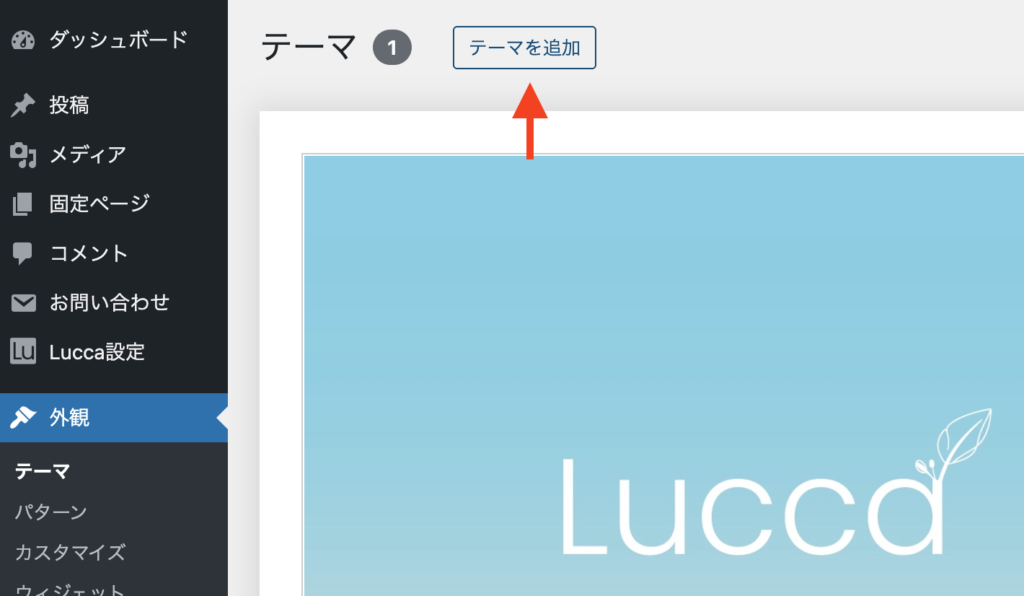
管理画面からテーマをアップロードして有効化します。
「外観」→「テーマ」→「新規追加」→「テーマのアップロード」
Luccaを有効化すると、ベースのデザインが適用されます。
基本設定について
プラグインの設定
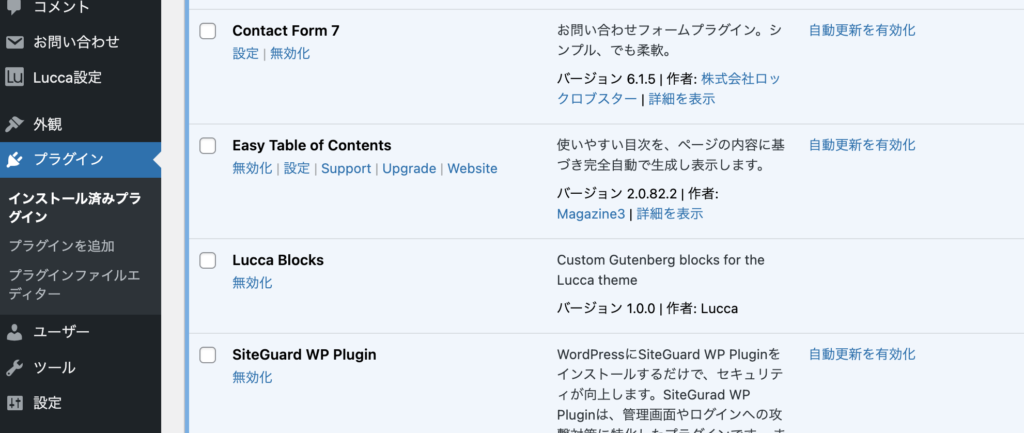
Luccaでは、機能をテーマに持たせすぎない設計にしています。
そのため、以下のプラグインを有効化してください。
Lucca Blocks
Lucca専用のブロックを追加するプラグインです。
フルワイドセクションやふきだしブロックなど、レイアウトに必要な要素が使えるようになります。
初期設定
最低限、ここだけ整えておきます。
パーマリンク
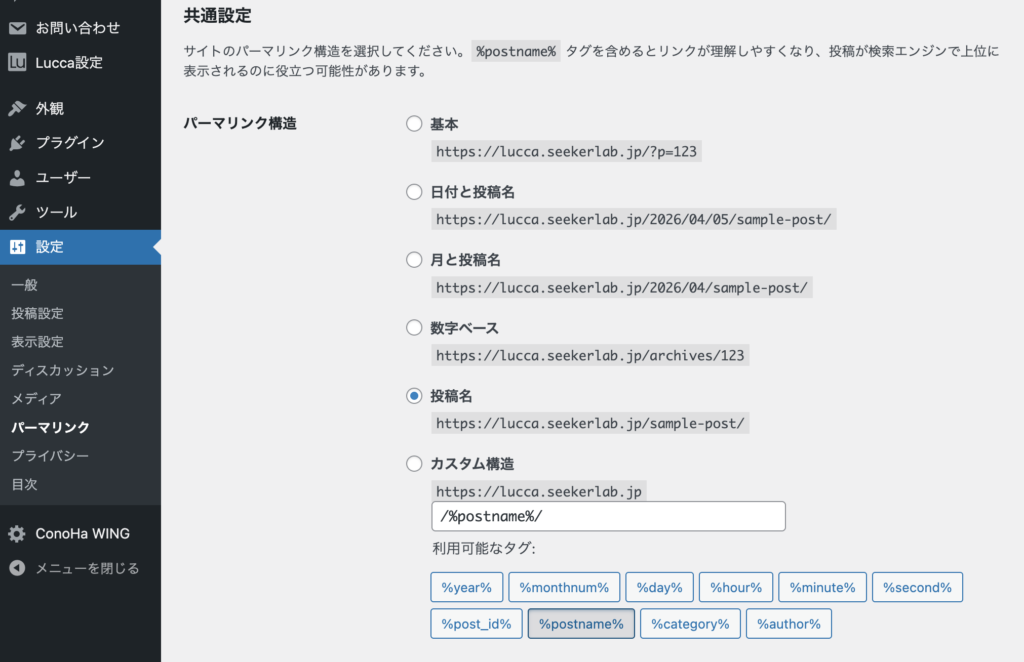
「設定」→「パーマリンク」→「投稿名」
サイト情報
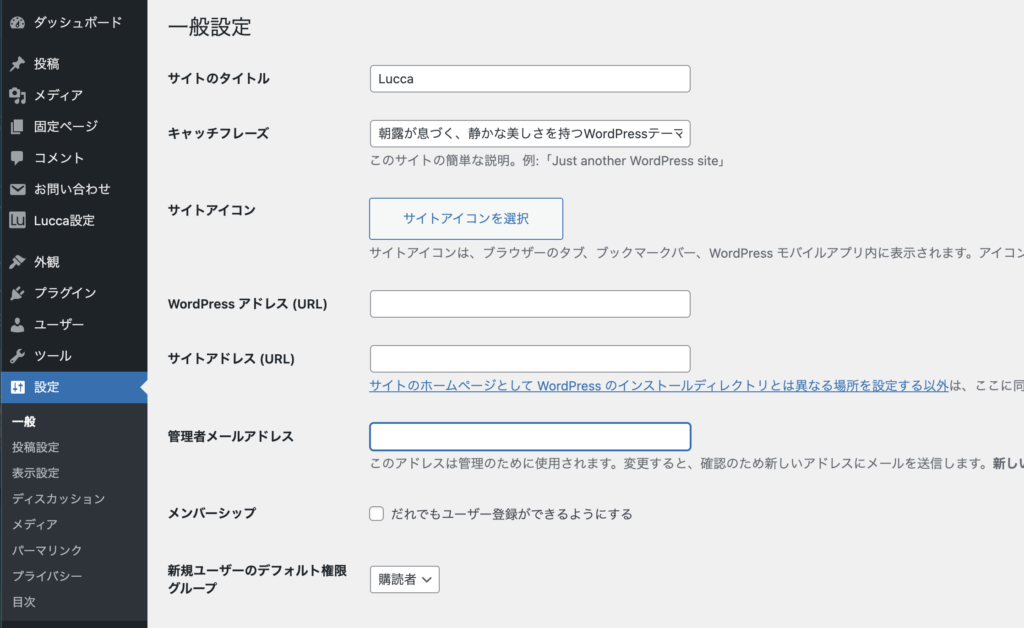
「設定」→「一般」
サイトタイトルとキャッチフレーズを設定
メニュー
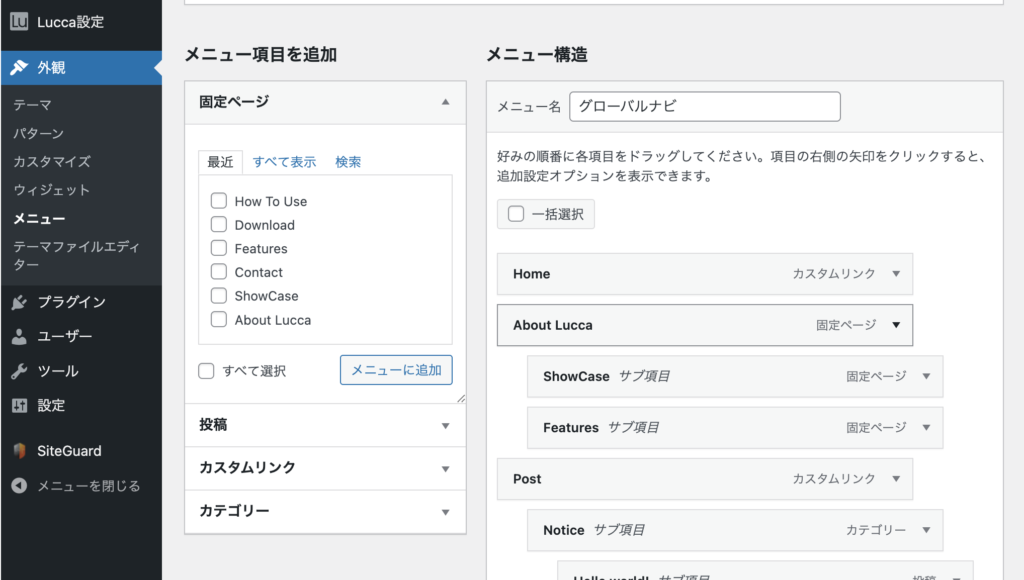
「外観」→「メニュー」
About / Contact を追加
固定ページを作る
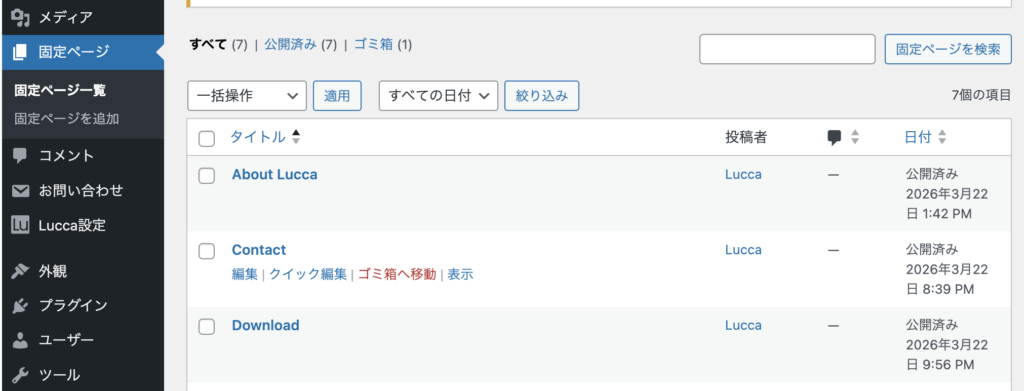
まずは2ページ用意します。
- About(このサイトについて)
- Contact(お問い合わせフォーム)
この時点では、内容はシンプルで構いません。
テキストを入れるだけでも、十分に形になります。
ページは、必要に応じて増やしていきましょう。
トップページの設定
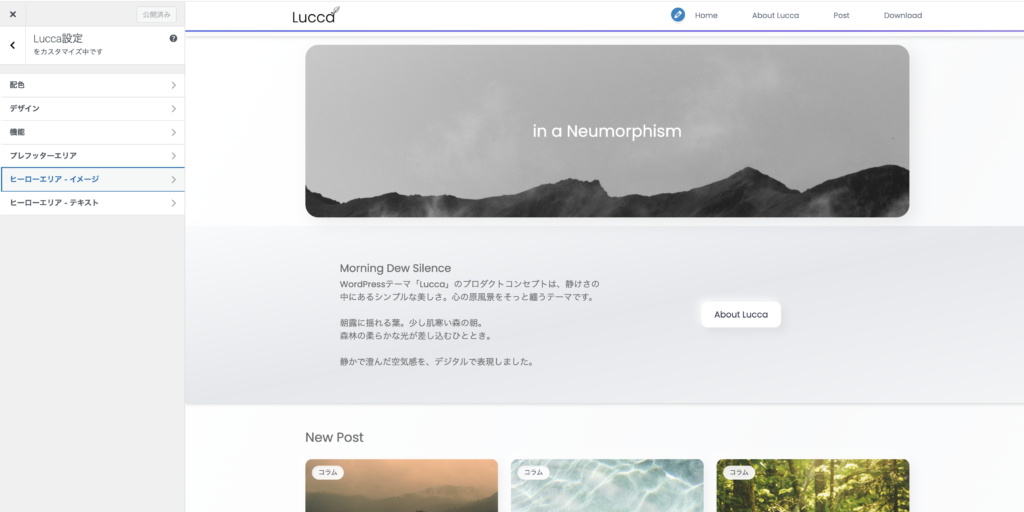
「外観」→「カスタマイズ」→「Lucca設定」から、トップページの見た目を調整します。
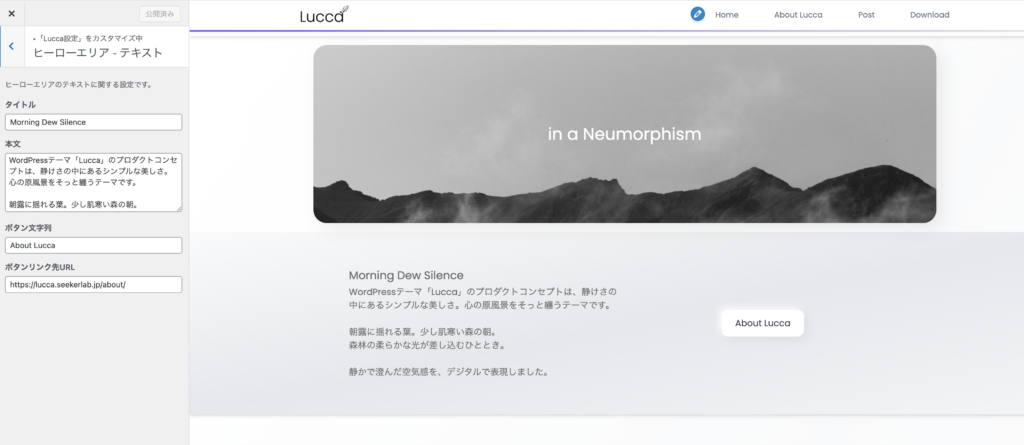
ヒーローエリアの画像とテキストを入力することで、サイトの骨組みが整います。
このページでデザインや配色の設定もできます。
投稿の準備
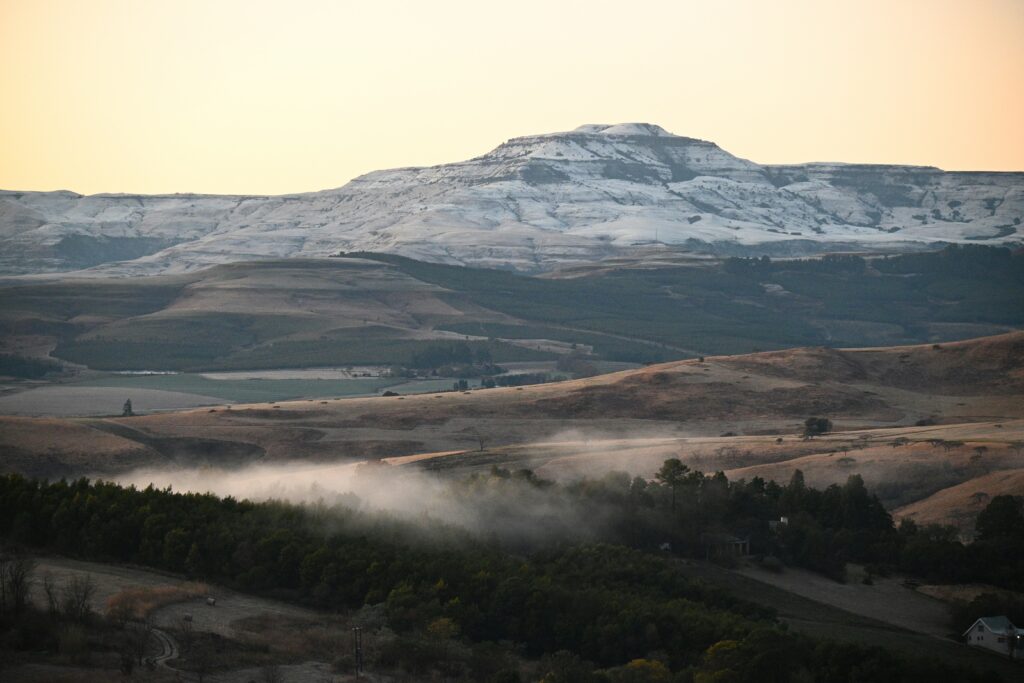
投稿は、あとから増やしていく前提で考えます。
最初に1記事だけ用意しておくと、
サイト全体の見え方が安定します。
ブロックで整える
GutenbergブロックやLucca Blocksを使って、レイアウトを整えていきます。
セクションを作り、見出しを置いて、テキストを流す。
必要なところにカードやボタンを添える。
それだけで、十分に成立します。
公開前の確認
一度、全体を見直します。
レイアウトの崩れ
リンクの動作
誤字脱字
細かく詰めすぎる必要はありませんが、
最低限の確認だけしておきます。
公開と運用

公開したあとに、少しずつ整えていきます。
記事を増やす
情報を更新する
必要に応じて手を入れる
この繰り返しで、サイトは自然と育っていきます。
サポートについて
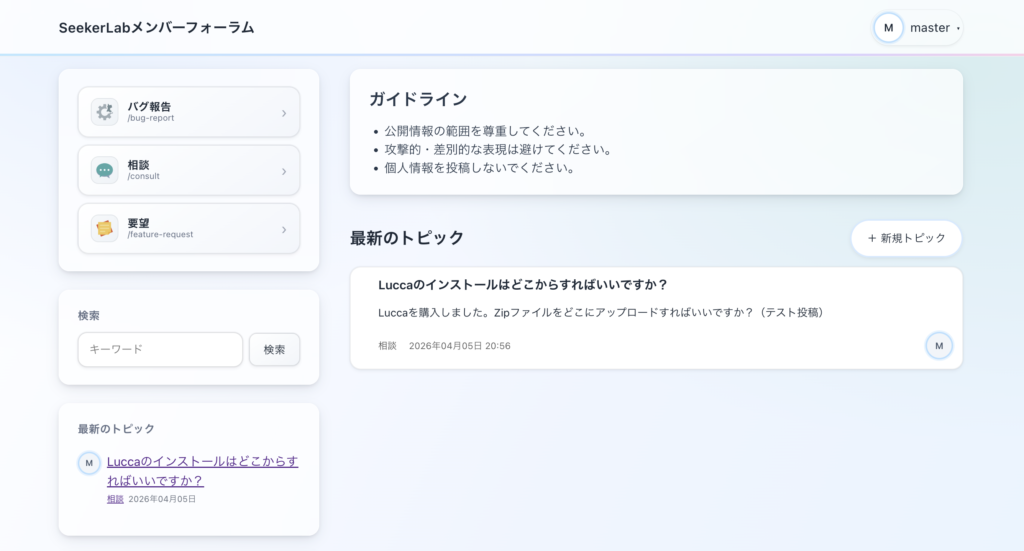
テーマの使い方に関する技術的なご相談については、
購入者向けのフォーラムをご用意しています。
不明点が出てきた場合は、そちらをご利用ください。
まとめ|Luccaの使い方について
詰め込まず、余白を残すこと。
これだけ意識してもらえれば、
Luccaの良さはそのまま出ます。
最初から完成を目指す必要はありません。
形にして、公開して、整えていく。
その流れの中で、サイトは完成していきます。
Luccaを使ってみる
Luccaは、できるだけ迷わず使えるように設計しています。
ここまで読んで「これならいけそう」と感じてもらえたら、
一度実際に触ってみてください。
使いながら整えていくほうが、しっくりくるはずです。